Scenka z życia: jedno hasło do Wi‑Fi i nagły chaos
W małym biurze księgowym przez lata wszystko działało „na jednym haśle”. To samo SSID, to samo hasło: na routerze, na tablicy w kuchni, na kartce przy recepcji. Kiedy odszedł jeden z pracowników, nikt nie pomyślał o zmianie. Po tygodniu internet zaczął zwalniać, drukarka sieciowa zgłaszała dziwne błędy, a na serwerze pojawiły się logowania o nietypowych godzinach.
Po kilku dniach właściciel dostał telefon od klienta, że w sieci pojawiły się dokumenty podpisane nazwą jego firmy, ale nikt ich nie przygotowywał. Analiza wykazała, że ktoś zalogował się do firmowej sieci Wi‑Fi spoza biura, a następnie próbował dostać się do systemu księgowego. Wystarczyło jedno stare hasło, jeden otwarty port w drukarce i nieaktualny router.
Tego typu historia nie jest efektem „paranoi admina”, ale braku elementarnej higieny bezpieczeństwa. Firmowa sieć Wi‑Fi to dziś nie tylko wygodny dostęp do internetu, ale pełnoprawna brama do dokumentów, systemów finansowych, danych klientów i kopii zapasowych. Klucz leży w konkretnym, technicznym podejściu: krok po kroku, od inwentaryzacji i konfiguracji, przez rozsądne polityki haseł, aż po regularny monitoring i nawyki całego zespołu.
Co realnie grozi firmowej sieci Wi‑Fi – najczęstsze scenariusze ataków
Ataki z parkingu i sąsiedniego biura: niewidoczny sąsiad z laptopem
Sieć Wi‑Fi nie kończy się na ścianach biura. Sygnał bardzo często wychodzi na klatkę schodową, parking, a nawet na ulicę. To wystarczy, aby ktoś z laptopem, smartfonem lub niewielkim komputerem typu mini-PC usiadł w samochodzie i spokojnie testował zabezpieczenia. Tego typu scenariusze nie są zarezerwowane wyłącznie dla filmów – są codziennością w wielu miastach.
Najprostszy wariant ataku to brutalne łamanie hasła do sieci Wi‑Fi (szczególnie jeśli hasło jest krótkie, oparte na nazwie firmy lub prostym schemacie). Wystarczy chwila nieuwagi przy konfiguracji, aby umożliwić atakującemu:
- podsłuchanie ruchu sieciowego (w przypadku słabych protokołów szyfrowania),
- próby logowania do panelu routera, serwera plików lub systemów księgowych,
- skanowanie sieci lokalnej w poszukiwaniu podatnych urządzeń (drukarki, kamery, magazyny NAS).
Po udanym włamaniu do sieci Wi‑Fi dalsze kroki są już tylko kwestią kreatywności napastnika: od prostego wykorzystania łącza (np. do wysyłki spamu) po bardziej zaawansowane próby przejęcia stacji roboczych i serwerów.
Podszywanie się pod sieć firmową (evil twin)
Inny popularny scenariusz to atak typu evil twin. Polega on na stworzeniu przez napastnika fałszywego punktu dostępowego z taką samą nazwą sieci (SSID) jak firmowa. Jeśli pracownicy nie zwracają uwagi na szczegóły, mogą po prostu połączyć się z tą „mocniejszą” lub „szybszą” siecią, nie zdając sobie sprawy, że ruch przechodzi przez urządzenie atakującego.
W takiej sytuacji możliwe jest m.in.:
- przechwytywanie danych logowania do serwisów (jeśli nie są poprawnie szyfrowane),
- podszywanie się pod strony logowania (np. do poczty czy VPN) w celu wyłudzenia haseł,
- wstrzykiwanie złośliwego kodu do niektórych przechwytywanych stron,
- tworzenie pełniejszego obrazu infrastruktury sieciowej firmy.
Atak typu evil twin jest szczególnie groźny w budynkach biurowych, centrach coworkingowych i przestrzeniach publicznych, gdzie wiele sieci Wi‑Fi działa w zasięgu jednego urządzenia. Brak jednoznacznej polityki łączenia się z określonymi SSID tylko zwiększa ryzyko.
Shadow IT: prywatne routery i hotspoty pracowników
Znanym problemem jest tzw. shadow IT, czyli urządzenia i rozwiązania wdrażane przez pracowników bez wiedzy lub zgody działu IT. Z pozoru niewinny prywatny router Wi‑Fi, kupiony przez kogoś, komu „za słabo działa internet”, może narobić ogromnych szkód. Konfiguracja domyślna, brak aktualizacji, otwarta sieć lub proste hasło – to wszystko tworzy otwartą furtkę do sieci firmowej.
Podobnie jest z hotspotami z telefonów. Jeśli użytkownicy bezrefleksyjnie przełączają się pomiędzy prywatnymi a firmowymi sieciami, przenosząc pliki na pendrive’ach lub synchronizując dane w chmurze, powstaje dodatkowa przestrzeń do ataku. Kontrola nad tym jest trudna, ale możliwa – wymaga jednak jasnych zasad i prostych narzędzi do egzekwowania polityki.
Ransomware i kradzież danych jako efekt jednego słabego punktu
Kluczowy problem polega na tym, że nikt nie atakuje już „samego Wi‑Fi”. Sieć bezprzewodowa jest po prostu kolejnym kanałem wejścia do firmowego ekosystemu. Włamując się przez podatny punkt dostępowy, napastnik może:
- zainfekować wybrane komputery ransomware, szyfrując dane i blokując działalność firmy,
- skopiować bazy danych klientów, dokumenty księgowe, projekty i umowy,
- śledzić ruch sieciowy, aby znaleźć dane dostępowe do innych usług (np. poczta, CRM, system płatności online),
- wykorzystać twoją infrastrukturę do dalszych ataków na innych (co generuje odpowiedzialność i problemy prawne).
Dostęp do sieci Wi‑Fi daje w praktyce to samo, co przedostanie się do wewnętrznej sieci LAN. Jeśli dodatkowo router pełni funkcję bramy całego ruchu internetowego, jest naturalnym celem ataków. Stąd potrzeba spojrzenia na Wi‑Fi jak na równorzędną bramę do danych, obok VPN, poczty czy paneli administracyjnych różnych systemów.
Mini‑wniosek: bezpieczeństwo sieci Wi‑Fi w firmie musi być planowane na tym samym poziomie, co ochrona serwerów, stacji roboczych i systemów finansowych. Jedno zaniedbane SSID potrafi zniweczyć wysiłek włożony w pozostałe obszary cyberbezpieczeństwa.
Rozpoznanie terenu – inwentaryzacja sprzętu, sieci i ludzi
Spis routerów, punktów dostępowych i wzmacniaczy sygnału
Prawdziwe zabezpieczanie firmowej sieci Wi‑Fi zaczyna się nie od klikania w ustawienia, ale od zrozumienia, co w ogóle jest w użyciu. Pierwszy krok to szczegółowa inwentaryzacja urządzeń sieciowych. Należy spisać:
- router od operatora internetowego (model, numer seryjny, wersja firmware),
- wszystkie dodatkowe punkty dostępowe Wi‑Fi (AP) – zarówno wpięte przewodowo, jak i działające jako repeatery,
- wzmacniacze sygnału i mesh Wi‑Fi (jeśli zostały kupione „na szybko” w markecie),
- drukarki sieciowe z własnym Wi‑Fi, kamery IP, dekodery TV, systemy alarmowe – wszystko, co emituje choćby testową sieć.
Każde z tych urządzeń może być słabym punktem: stare firmware, domyślne hasła, niepotrzebne funkcje, otwarte porty. Bez listy sprzętu nie da się skutecznie zaplanować kolejnych kroków, bo zawsze coś pozostanie „w cieniu”. Dokument warto przechowywać centralnie (np. w menedżerze haseł lub w prostym, zaszyfrowanym pliku) i aktualizować przy każdej zmianie.
Identyfikacja wszystkich SSID: co jest oficjalne, a co „historyczne”
Kolejny krok to przegląd wszystkich sieci Wi‑Fi widocznych w biurze – nie tylko własnych. Dobrą praktyką jest przejście z laptopem lub smartfonem po całym biurze i zapisanie nazw SSID, które zawierają nazwę firmy lub wyglądają „podejrzanie podobnie”. Należy odróżnić:
- aktualnie używane, oficjalne SSID (np. „Firma_main”, „Firma_guest”),
- stare, porzucone sieci (np. „Firma‑WiFi”, „Firma‑test”),
- tymczasowe sieci z urządzeń, które ktoś kiedyś konfigurował i nie wyłączył,
- obce sieci, które jednak mogą wprowadzać w błąd (np. „Firm4”, „Firma_free”).
Dobrze jest przy każdej sieci dopisać: jaki ma typ zabezpieczenia (WPA2, WPA3, otwarta), do jakiego urządzenia należy, kto zna hasło. Pozwoli to szybko wyeliminować niespójności – np. wyłączyć stare SSID albo zmienić ich ustawienia na bardziej bezpieczne.
Lista urządzeń korzystających z Wi‑Fi
Z perspektywy bezpieczeństwa ważne jest nie tylko to, jakie masz punkty dostępowe, ale również co się do nich podłącza. Pełna lista urządzeń korzystających z Wi‑Fi to obowiązkowy krok w większej firmie, ale przydaje się także w kilkuosobowych zespołach. Na liście powinny znaleźć się m.in.:
- laptopy i komputery pracowników,
- telefony służbowe (i, jeśli dopuszczone, prywatne),
- drukarki sieciowe i skanery,
- telewizory w salach konferencyjnych, urządzenia do prezentacji (np. dongle do rzutników),
- systemy IoT: czujniki, klimatyzacja, zamki elektroniczne, kamery,
- systemy alarmowe, rejestratory wideo, terminale płatnicze, inne urządzenia specjalistyczne.
Wiele z tych urządzeń ma dużo słabsze mechanizmy aktualizacji i zabezpieczeń niż nowoczesne laptopy. To one często stają się pierwszym celem ataku, a następnie punktem wyjścia do przejęcia dalszych zasobów. Każde urządzenie warto oznaczyć (np. numerem inwentarzowym), przypisać do właściciela/stanowiska i sieci (VLAN), której wolno mu używać.
Warto też podejrzeć, jak ten temat rozwija praktyczne wskazówki: informatyka — znajdziesz tam więcej inspiracji i praktycznych wskazówek.
Mapka biura i zasięgu sieci: gdzie sygnał wycieka
Prosta mapa biura (choćby szkic na kartce przeniesiony później do pliku) z zaznaczonymi punktami dostępowymi i poziomem sygnału Wi‑Fi pozwala wychwycić obszary, gdzie sygnał niepotrzebnie wychodzi poza budynek. Test można wykonać darmową aplikacją typu „WiFi Analyzer” na telefonie lub laptopie, przechodząc kolejne pomieszczenia, klatkę schodową, parking.
Jeśli w niektórych miejscach (np. na zewnątrz, w kawiarni pod budynkiem) sygnał jest wciąż „zielony”, a sieć umożliwia dostęp do krytycznych zasobów, warto przemyśleć:
- zmianę mocy nadawania AP w konfiguracji,
- przestawienie urządzeń tak, aby sygnał był silniejszy do środka niż na zewnątrz,
- przeniesienie części ruchu (np. gości) na oddzielne pasmo lub inny AP,
- zastosowanie segmentacji – nawet jeśli ktoś połączy się „zza ściany”, dostęp będzie mocno ograniczony.
Bez takiej „mapy zasięgu” trudno ocenić realne ryzyko ataków z zewnątrz i skutecznie zaplanować konfigurację.
Krótki wniosek: bez rzetelnej inwentaryzacji każde działanie w panelu routera jest trochę zgadywanką. Zebrane informacje staną się fundamentem dla wszystkich kolejnych kroków – od wyboru sprzętu, przez konfigurację, po polityki dostępu.
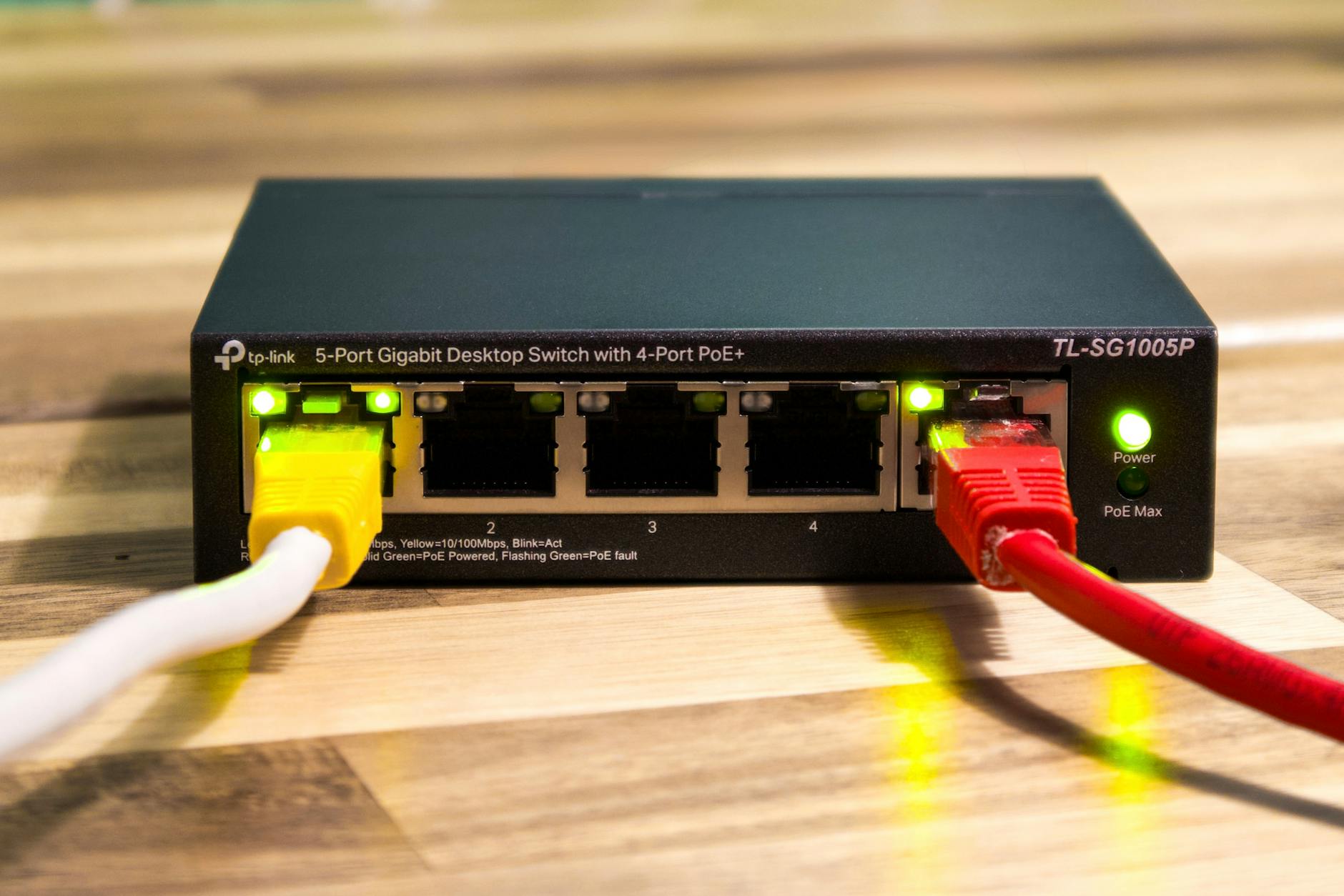
Solidny fundament: wybór i konfiguracja sprzętu sieciowego
Domowy router a sprzęt klasy biznes – praktyczne różnice
Wiele małych firm startuje z tym, co daje operator – prosty router Wi‑Fi z wbudowanym switchem. Na początku to wydaje się wygodne: „działa, jest internet, po co kombinować?”. Z czasem jednak wychodzą ograniczenia: brak możliwości VLAN, słaba kontrola logów, sporadyczne aktualizacje, a przede wszystkim ograniczone funkcje bezpieczeństwa.
Sprzęt klasy biznes różni się głównie:
- cyklem wsparcia – regularne, wieloletnie aktualizacje firmware i poprawek bezpieczeństwa,
- obsługą zaawansowanych funkcji: VLAN, 802.1X, RADIUS, QoS, listy kontroli dostępu (ACL),
- możliwością centralnego zarządzania wieloma punktami dostępowymi,
- lepszą diagnostyką: rozbudowane logi, integracja z syslog/SIEM, czasem wbudowane IDS/IPS,
- sprzętowym wsparciem dla nowszych standardów szyfrowania (WPA3‑Enterprise).
Nie każda firma musi od razu inwestować w rozbudowane kontrolery i dziesiątki AP. Jednak nawet dla kilku‑, kilkunastoosobowej działalności router i AP z „półki biznesowej” dają realną przewagę w bezpieczeństwie i stabilności działania.
Rozdzielenie funkcji: brama, punkty dostępowe, ewentualnie kontroler
Jednym z częstych błędów jest oczekiwanie, że jedno pudełko „od operatora” załatwi wszystko: bramę internetową, firewall, Wi‑Fi dla całego biura, VPN, a przy tym będzie super wydajne i bezpieczne. Dużo rozsądniejsze podejście to rozdzielenie funkcji:
- router/brama – odpowiada za połączenie z internetem, NAT, firewall, ewentualnie VPN,
- punkty dostępowe Wi‑Fi – rozmieszczone tam, gdzie faktycznie są potrzebne, często zasilane PoE,
- kontroler (sprzętowy lub w chmurze) – zarządza konfiguracją wielu AP, politykami, aktualizacjami.
Dobór sprzętu do wielkości i charakteru firmy
W małym biurze wszystko działało na jednym routerze z marketu – do dnia, gdy zatrudniono pięć nowych osób i uruchomiono kolejne usługi w chmurze. Nagle pojawiły się zrywane połączenia, opóźnienia na rozmowach wideo i skargi, że „Wi‑Fi znów nie działa”. Właściciel kupił kolejny, podobny router, co tylko skomplikowało sytuację.
Sprzęt trzeba dobrać nie tylko do budżetu, ale przede wszystkim do sposobu pracy. Podstawowe kryteria to:
- liczba jednoczesnych urządzeń – laptop to często 3–4 aktywne połączenia (VPN, chmura, komunikator), do tego telefon, drukarki, IoT; tanie AP „duszą się” przy kilkunastu klientach,
- rodzaj ruchu – wideokonferencje, VoIP, systemy POS, zdalne pulpity wymagają stabilności i niskich opóźnień bardziej niż „surowej” prędkości,
- rozmieszczenie biura – ściany nośne, szkło, hala produkcyjna, magazyn z regałami – każdy taki element zmienia wymagania co do liczby i mocy AP,
- planowany rozwój – lepiej kupić sprzęt, który obsłuży 2–3 razy więcej urządzeń, niż aktualnie, zamiast za pół roku robić wymianę całej infrastruktury,
- wymagania formalne – firmy z sektora finansowego czy medycznego częściej potrzebują funkcji typu 802.1X, logowanie zdarzeń, integracja z SIEM.
Przy zakupie dobrze sprawdzić nie tylko specyfikację marketingową („do 200 użytkowników”), ale także dokumentację techniczną: maksymalna liczba klientów na AP, liczba obsługiwanych SSID, wsparcie VLAN, standardy bezpieczeństwa (WPA3‑Enterprise, 802.1X).
Mini‑wniosek: sprzęt sieciowy trzeba planować „na jutro”, a nie tylko „na dziś”. Zapas wydajności i funkcji bezpieczeństwa daje spokój przy rozwoju firmy.
Aktualizacje firmware i cykl życia urządzeń
W jednej z firm kontrola bezpieczeństwa ujawniła router z firmware sprzed pięciu lat, narażony na kilka publicznie znanych podatności. Administrator tłumaczył, że „działał stabilnie, więc go nie ruszaliśmy”. Dla atakującego to wymarzona sytuacja.
Przy wyborze i eksploatacji sprzętu sieciowego kluczowe są:
- jasna polityka wsparcia producenta – ile lat po zakupie są wydawane poprawki bezpieczeństwa,
- łatwość aktualizacji – aktualizacja jednym kliknięciem, przez kontroler lub centralne narzędzie, zamiast ręcznego wgrywania plików,
- możliwość automatycznych aktualizacji nocą (z opcją cofnięcia wersji, gdyby coś poszło nie tak),
- harmonogram przeglądu – np. raz na kwartał sprawdzenie wersji firmware wszystkich routerów i AP.
Starsze urządzenia, dla których producent zakończył wsparcie, powinny mieć wyznaczoną datę wycofania. Przy okazji budżetowania IT można wtedy zaplanować ich wymianę, zamiast łatać rosnące problemy po fakcie.
Mini‑wniosek: aktualizacje firmware są tak samo ważne, jak aktualizacje systemu operacyjnego czy antywirusa. Zaniedbane urządzenie sieciowe potrafi podważyć bezpieczeństwo całej infrastruktury.
Bezpieczna konfiguracja zasilania i połączeń fizycznych
W jednym biurze każdy, kto przyszedł „pomóc z internetem”, dopinał swoje urządzenie: dodatkowy router, wzmacniacz Wi‑Fi, switch za 50 zł. Po roku nikt nie był pewien, którędy idzie ruch, gdzie działa NAT, a gdzie firewall.
Porządek w kablach i zasilaniu nie jest tylko kwestią estetyki. Z punktu widzenia bezpieczeństwa:
- główna brama do internetu powinna być pojedyncza i jasno opisana – jeden router z funkcją firewall, a nie dwa „podwójne NAT‑y” ustawione przypadkiem,
- punkty dostępowe najlepiej zasilać przez PoE – dzięki temu można je zasilać przez centralny switch, często z możliwością zdalnego odcięcia zasilania,
- porty w switchach, które nie są używane, warto wyłączyć lub przynajmniej oznaczyć jako „disabled” w konfiguracji,
- do szafy teletechnicznej lub miejsca z routerem i switchami powinien mieć dostęp tylko ograniczony krąg osób – bez „dotykania kabli” przez każdego, kto umie wcisnąć reset.
Nawet prosta dokumentacja: zdjęcia szafy rack z opisami, schemat podłączeń (internet → brama → switch → AP), zapisane w jednym miejscu, bardzo ułatwia późniejsze audyty i zmiany.
Pierwsze zabezpieczenie: podstawy konfiguracji routera i punktów dostępowych
Zmiana domyślnych haseł i loginów administracyjnych
Technik z zewnętrznej firmy serwisowej wchodzi do biura, prosi o „hasło do internetu” i po chwili ma pełen dostęp do panelu routera, bo dane logowania to „admin/admin”. Scenariusz aż zbyt typowy.
Absolutne minimum na starcie to:
- zmiana domyślnej nazwy użytkownika (jeśli sprzęt na to pozwala) oraz hasła administracyjnego na unikalne i silne,
- wyłączenie dostępu do panelu z sieci gościnnej i urządzeń, które nie muszą go mieć (np. VLAN dla IoT),
- zapisanie danych dostępowych w menedżerze haseł, do którego dostęp ma zaufana, ograniczona liczba osób,
- konfiguracja oddzielnych kont administracyjnych dla różnych osób lub ról, jeśli sprzęt to obsługuje (np. pełen admin, helpdesk z ograniczonym zakresem).
Silne hasło dla panelu administracyjnego może mieć 16–24 znaki i być generowane losowo. Użytkownik nie musi go pamiętać – powinien natomiast mieć łatwy dostęp do menedżera haseł z odpowiednimi uprawnieniami.
Mini‑wniosek: kto ma dostęp do panelu routera, ten ma w praktyce „pilota” do całej sieci. Domyślne hasła są zaproszeniem do kłopotów.
Dobrym uzupełnieniem będzie też materiał: Jak chronić dane podczas płatności online? — warto go przejrzeć w kontekście powyższych wskazówek.
Wyłączenie zbędnych funkcji i usług
Fabryczna konfiguracja routera ma działać „dla każdego”, więc zazwyczaj włączone jest znacznie więcej funkcji, niż potrzebuje typowa firma. Każda z nich to potencjalna dodatkowa powierzchnia ataku.
Przy pierwszej konfiguracji warto przejrzeć zakładki i zastanowić się, co faktycznie jest używane. Typowe kandydaty do wyłączenia to:
- zdalny dostęp do panelu www z internetu (Remote Management) – jeśli konieczny, to wyłącznie przez VPN lub z ograniczeniem do konkretnych adresów IP,
- UPnP – wygodny dla konsol i gier, ale w firmowym środowisku najczęściej zbędny, a czasem niebezpieczny,
- WPS (Wi‑Fi Protected Setup) – szczególnie tryb PIN, z wieloma znanymi podatnościami,
- serwer FTP lub SMB wystawiony „na świat” – lepiej użyć SFTP/FTPS za firewallem lub rozwiązań chmurowych,
- SSH/Telnet dostępne z internetu, o ile nie są zabezpieczone dodatkowymi mechanizmami (VPN, klucze, ograniczenia IP).
Dobrym nawykiem jest założenie, że wszystko jest wyłączone, a następnie włącza się tylko to, co jest naprawdę potrzebne do działania firmy.
Segmentacja sieci na strefy zaufania
W firmie usługowej wszystkie urządzenia – laptopy pracowników, prywatne telefony, drukarki, kamery, a nawet ekspres do kawy – działały w jednej, wspólnej sieci. Jedno z urządzeń IoT dostało złośliwe oprogramowanie, które szybko zaczęło skanować resztę sprzętu.
Dużo bezpieczniej jest podzielić sieć na logiczne strefy. Przykładowy podział:
- sieć wewnętrzna dla pracowników – laptopy, komputery stacjonarne, stacje robocze,
- sieć gościnna – wyłącznie dostęp do internetu, bez możliwości skanowania lub widzenia innych urządzeń,
- sieć dla urządzeń IoT i drukarek – ograniczony dostęp tylko do konkretnych serwerów (np. serwer wydruku, system monitoringu),
- sieć administracyjna – dostępna tylko dla osób zarządzających infrastrukturą, służąca do dostępu do paneli routerów, przełączników, serwerów.
Technicznie można to zrealizować na kilka sposobów:
- VLAN‑y – dla sprzętu biznesowego to podstawowa metoda; każdy VLAN ma osobną adresację IP, osobne zasady firewall,
- oddzielne SSID powiązane z VLAN‑ami – np. „Firma‑Staff”, „Firma‑Guest”, „Firma‑IoT”,
- listy kontroli dostępu (ACL) – precyzyjne zasady, kto z jakiej sieci może rozmawiać z inną (np. goście: tylko internet; IoT: tylko serwer logowania i aktualizacji).
Mini‑wniosek: celem segmentacji jest założenie, że jedno z urządzeń kiedyś zostanie zainfekowane. Chodzi o to, żeby nie pociągnęło za sobą wszystkiego.
Monitorowanie logów i podstawowa obserwacja ruchu
Właściciel firmy dowiedział się o problemie z Wi‑Fi dopiero wtedy, gdy operator zablokował łącze za udział w atakach DDoS. Gdyby ktoś regularnie przeglądał logi routera, nietypowy ruch wyszedłby na jaw znacznie wcześniej.
Nawet przy niewielkiej infrastrukturze przyda się prosty mechanizm obserwacji:
- włączenie logowania zdarzeń (logi systemowe, logi firewall) na routerze i AP,
- konfiguracja wysyłki logów na zewnętrzny serwer syslog lub przynajmniej regularny eksport do pliku,
- alerty e‑mail/Slack przy nietypowych zdarzeniach: wiele nieudanych logowań, restart urządzenia, aktualizacja firmware, próby dostępu z nietypowych adresów,
- raz w miesiącu krótki przegląd logów – czy nie pojawiają się powtarzające się skany portów, dziwne próby logowania, błędy konfiguracji.
W większych organizacjach logi z urządzeń sieciowych spina się z systemem SIEM, który automatycznie wykrywa anomalie. W mniejszych wystarczy prosty serwer logów lub dedykowana aplikacja, by mieć jakikolwiek ślad tego, co się działo.
Silne szyfrowanie i hasła: wybór standardów i polityki
Standardy zabezpieczeń Wi‑Fi: co włączyć, czego unikać
Podczas audytu w średniej firmie okazało się, że główna sieć używała jeszcze WPA z TKIP, bo kiedyś ktoś ustawił „dla zgodności z starszym sprzętem” i tak zostało. Przez lata nikt tego nie dotykał.
Najważniejsze zasady dotyczące standardów szyfrowania:
- bezwzględnie unikać WEP – ten standard jest od dawna uważany za złamany, jego użycie powinno oznaczać natychmiastową wymianę sprzętu,
- nie używać otwartych sieci (bez hasła) w firmie – nawet dla gości; jeśli trzeba zapewnić łatwy dostęp, lepiej zastosować captive portal,
- preferować WPA3, tam gdzie tylko to możliwe; jeśli urządzenia nie obsługują WPA3, minimum to WPA2‑AES (CCMP), bez TKIP,
- wyłączyć „mieszane” tryby WPA/WPA2 z TKIP, bo obniżają poziom bezpieczeństwa do najsłabszego ogniwa.
W wielu firmach sensowny jest model „dwa światy”:
- sieci produkcyjne – WPA3‑Enterprise (autoryzacja przez serwer RADIUS),
- sieci gościnne – WPA2/WPA3‑Personal z silnym hasłem i izolacją klientów lub otwarta sieć z captive portalem, ale tylko dla internetu.
Mini‑wniosek: standard szyfrowania warto traktować jak wersję systemu operacyjnego. Przestarzałe wersje trzeba planowo wycofywać, nawet jeśli „jeszcze działają”.
WPA2/WPA3‑Personal a WPA2/WPA3‑Enterprise
W małej firmie każdy pracownik znał to samo hasło do Wi‑Fi. Gdy jedna osoba odchodziła, hasła nie zmieniano, bo „zbyt uciążliwe”, a do sieci przez lata logowały się także prywatne urządzenia byłych pracowników.
Dwa główne warianty zabezpieczeń mają zupełnie inne konsekwencje:
- WPA2/WPA3‑Personal (PSK) – jedna, wspólna fraza (pre‑shared key); prosto się wdraża, ale:
- wszyscy znają ten sam sekret,
- każda zmiana wymaga przeprogramowania wszystkich urządzeń,
- nie ma indywidualnego przypisania użytkownika do sesji.
- można wyłączyć pojedyncze konto bez dotykania innych,
- logi pokazują, kto faktycznie się logował i skąd,
Polityka haseł do Wi‑Fi w praktyce
W biurze marketingowym hasło do Wi‑Fi brzmiało „haslo2020”. Kiedy ktoś w końcu zaproponował zmianę, wybuchł bunt: „Przecież wszystko przestanie działać, klienci się nie połączą, drukarki zwariują!”. Po godzinie okazało się, że bardziej przeszkadzał brak planu niż sama zmiana hasła.
Polityka haseł do sieci Wi‑Fi powinna być tak samo jasna jak regulamin urlopowy. Kilka elementów, które dobrze się sprawdzają w firmach różnej wielkości:
- różne hasła dla różnych sieci – inne dla pracowników, inne dla gości, inne dla IoT,
- silne, ale „wklejalne” hasła – np. 16–24 znaków, generowane losowo i dystrybuowane w formie kodu QR lub przez menedżer haseł,
- planowana rotacja haseł – np. co 6–12 miesięcy dla sieci pracowniczej, częściej dla sieci gościnnej,
- zmiana hasła po incydencie – np. zgubionym laptopie z zapisanym hasłem lub podejrzeniu wycieku,
- jasne zasady udostępniania – kto może przekazać hasło klientowi, a kto nie; najlepiej, jeśli hasło gościnne rozdaje recepcja, a nie każdy pracownik.
Przy sieciach typu WPA2/WPA3‑Personal dobrym kompromisem jest stosowanie hasła‑zdania (passphrase), ale nadal generowanego i zapisanego tylko w menedżerze haseł. Zamiast „firma2023” lepiej użyć czegoś w stylu „ZimnyMost#Szklany‑Lis8”, co jest trudne do zgadnięcia, a nadal możliwe do przepisania z kartki, jeśli trzeba.
Mini‑wniosek: problemem rzadko jest sama złożoność hasła, a brak procesu jego dystrybucji i zmiany. Dobrze opisany schemat „kto, kiedy, jak” usuwa większość oporu wśród ludzi.
Wdrażanie WPA‑Enterprise krok po kroku
W firmie IT wszyscy zgodzili się, że czas na WPA2‑Enterprise. Przez trzy miesiące projekt leżał, bo „trzeba postawić RADIUS‑a i połączyć go z AD, ktoś się za to zabierze przy okazji”. Gdy projekt dostał jasny plan i właściciela, całość zajęła jedno popołudnie.
Podstawowy scenariusz wdrożenia WPA2/WPA3‑Enterprise wygląda najczęściej tak:
- Decyzja, na czym będzie działał RADIUS – osobny serwer (np. FreeRADIUS), funkcja w kontrolerze Wi‑Fi, appliance od producenta albo usługa chmurowa.
- Integracja z istniejącą bazą użytkowników – katalog LDAP/Active Directory, Azure AD, czasem lokalna baza kont RADIUS tylko dla Wi‑Fi.
- Wybór metody uwierzytelniania – w małych i średnich firmach najczęściej EAP‑PEAP z hasłami domenowymi lub EAP‑TLS z certyfikatami dla urządzeń.
- Konfiguracja SSID i powiązanie z RADIUS – podanie adresu serwera, sekretu współdzielonego, portów i zasad (VLAN, polityki dostępu).
- Testy na kilku urządzeniach – różne systemy (Windows, macOS, Android, iOS), najlepiej z kontami o różnych uprawnieniach.
- Stopniowe przełączanie użytkowników – najpierw zespół IT/administratorzy, potem działy, które są w biurze na stałe, na końcu handlowcy i pracownicy mobilni.
Najwięcej kłopotów zwykle rodzi brak zaufanego certyfikatu dla serwera RADIUS. Użytkownik widzi komunikat o „niezaufanym certyfikacie” i klika „akceptuj”, nie czytając. Dlatego opłaca się zadbać o certyfikat z rozpoznawalnego urzędu i krótką instrukcję ze zrzutem ekranu, jak wygląda prawidłowe okno logowania.
Przejście na WPA‑Enterprise daje dodatkowy bonus: możliwość przypisywania użytkowników lub grup do konkretnych VLAN‑ów. Handlowiec po zalogowaniu trafia do sieci „Sales”, dział finansów do „Finance”, a administratorzy do sieci z dostępem administracyjnym – bez ręcznego grzebania przy każdym urządzeniu.
Mini‑wniosek: WPA‑Enterprise przestaje być „za trudne”, kiedy zamieni się go w mały, jasno rozpisany projekt. Kilka godzin dobrze zaplanowanej pracy daje ogromny skok bezpieczeństwa.
Obsługa urządzeń bez wsparcia WPA‑Enterprise
W magazynie działały terminale wifi sprzed dekady, które „psuły” cały plan, bo nie obsługiwały 802.1X. Ktoś zaproponował, żeby „zostawić im starą, słabo zabezpieczoną sieć, najwyżej będzie tylko w magazynie”. Tyle że sygnał tej sieci sięgał do parkingu.
Dla starszych urządzeń bez obsługi WPA‑Enterprise sprawdza się kilka podejść:
- osobna, ściśle ograniczona sieć – wydzielony SSID tylko dla tych urządzeń, osobny VLAN z minimalnymi uprawnieniami (np. tylko do konkretnego serwera aplikacyjnego),
- autoryzacja na poziomie MAC + dodatkowy firewall – nie jako jedyne zabezpieczenie, ale jako dodatkowa przeszkoda,
- tunelowanie ruchu tych urządzeń przez VPN – czasem da się wpiąć je przez bramkę lub router pośredni, który kończy WPA‑Enterprise, a dalej robi tunel,
- plan wymiany – spisanie sprzętu, który blokuje podniesienie poziomu bezpieczeństwa, i wpisanie jego wymiany do budżetu.
Często okazuje się, że „krytyczne” urządzenie bez wsparcia nowych standardów można wymienić za ułamek kosztu potencjalnego przestoju po ataku. Problem znikający z listy ryzyk bywa wart więcej niż sama faktura.
Na koniec warto zerknąć również na: Jak wybrać kasę fiskalną do swojej działalności? Praktyczny poradnik — to dobre domknięcie tematu.
Mini‑wniosek: urządzenia, które wymuszają słabe zabezpieczenia, trzeba albo silnie odizolować, albo świadomie zaplanować ich wycofanie. Trzymanie ich „bo jeszcze działają” zwykle wychodzi drożej w dłuższej perspektywie.
Hasła jednorazowe i dostęp tymczasowy
Firma szkoleniowa miała salę z Wi‑Fi „dla klientów”. Hasło wisiało na tablicy i od lat było to samo, więc uczestnicy szkoleń logowali się do tej sieci zza rogu z kawiarni. Hasło krążyło po mieście, a obciążenie łącza rosło.
Dla gości, wykonawców i podwykonawców dobrze sprawdza się dostęp tymczasowy. Do wdrożenia takiego rozwiązania można użyć kilku mechanizmów:
- captive portal – strona logowania, która generuje kody/hasła jednorazowe (np. ważne 1 dzień) powiązane z danym wydarzeniem czy salą szkoleniową,
- lokalne konta RADIUS – dla firm, które już mają WPA‑Enterprise; można tworzyć gościnne konta z datą ważności,
- system recepcyjny – pracownik recepcji generuje kod/hasło dla konkretnego gościa, często drukowane na bilecie z datą i godziną.
Istotne, aby goście trafiali wyłącznie do sieci z dostępem do internetu, bez możliwości widzenia zasobów firmowych, drukarek, serwerów NAS czy paneli administracyjnych. Nawet jeśli ruch gości jest szyfrowany i kontrolowany, nie ma powodu, by cokolwiek widzieli poza wyjściem na świat.
Mini‑wniosek: dostęp do Wi‑Fi dla gości nie musi oznaczać stałego, wspólnego hasła krążącego poza firmą. Tymczasowe kody lub konta lepiej oddają faktyczny, krótkotrwały charakter takiego dostępu.
Automatyzacja nadawania i odbierania dostępu
W jednej organizacji odejście pracownika wyglądało tak: HR wysyłał maila do IT, IT po tygodniu usuwało konto z domeny, a hasło do Wi‑Fi zmieniano „przy okazji, jak będzie większa rotacja”. Oznaczało to, że były pracownik mógł spokojnie siedzieć pod biurem i korzystać z firmowej sieci.
Przy WPA‑Enterprise i integracji z katalogiem użytkowników proces można mocno uprościć. Kilka pomysłów, które ułatwiają życie administratorom:
- powiązanie dostępu do Wi‑Fi z kontem domenowym – aktywne konto = dostęp, wyłączone konto = brak możliwości logowania,
- automatyczne nadawanie grup i profili na podstawie działu, stanowiska lub lokalizacji – użytkownik z działu finansów od razu trafia do odpowiedniego VLAN‑u,
- procedura offboardingu – checklista, w której wyłączenie konta oznacza jednocześnie odcięcie od Wi‑Fi, VPN, poczty i aplikacji SaaS.
Jeśli firma korzysta z narzędzi typu MDM/EMM do zarządzania urządzeniami mobilnymi i laptopami, konfigurację profili Wi‑Fi (w tym certyfikatów) można rozsyłać automatycznie. Użytkownik dostaje sprzęt, loguje się do systemu i od razu ma poprawnie skonfigurowaną, zabezpieczoną sieć – bez przepisywania haseł.
Mini‑wniosek: najlepsze zabezpieczenia to takie, które „dzieją się same” razem z procesami HR i IT. Gdy dostęp do Wi‑Fi wynika z tego, czy konto jest aktywne, odpada mnóstwo ręcznej pracy i zapominania o szczegółach.
Szyfrowanie ruchu „ponad Wi‑Fi”
Administrator w pewnej firmie uspokajał szefa: „Mamy WPA3, wszystko jest zaszyfrowane, nikt nic nie podejrzy”. Po chwili dodawał półgłosem: „No, chyba że ktoś włamie się na stację roboczą albo serwer, ale to już inna historia”.
Szyfrowanie na poziomie Wi‑Fi rozwiązuje problem podsłuchiwania ruchu radiowego, ale nie zastępuje szyfrowania end‑to‑end. Nawet w idealnie skonfigurowanej sieci bezprzewodowej nadal trzeba dbać o:
- HTTPS/TLS dla aplikacji webowych – zarówno tych w chmurze, jak i wewnętrznych paneli czy CRM‑ów,
- VPN dla połączeń zdalnych – gdy pracownicy łączą się spoza biura, ale też czasem wewnątrz sieci, np. do środowisk testowych,
- szyfrowanie poczty – TLS na serwerach pocztowych, a tam, gdzie ma to sens, także S/MIME lub PGP,
- szyfrowanie dysków na laptopach i serwerach – tak, by przejęcie fizycznego sprzętu nie oznaczało od razu pełnego dostępu do danych.
Wi‑Fi to tylko jeden z segmentów drogi, jaką pokonują dane. Jeśli reszta trasy jest „goła”, nawet najlepsze hasła i standardy radiowe nie ochronią przed wyciekiem informacji na późniejszych etapach.
Mini‑wniosek: bezpieczne Wi‑Fi to fundament, ale domem jest całe środowisko IT. Szyfrowanie na wyższych warstwach zamyka luki, których sam router ani punkt dostępowy nie zdoła przykryć.






Bardzo ciekawy artykuł! Zawsze zastanawiałem się, jak mogę zabezpieczyć firmową sieć Wi-Fi przed atakami, ale nigdy nie miałem pojęcia, od czego zacząć. Dzięki temu poradnikowi krok po kroku mam teraz jasność w głowie i wiem, jakie konkretne działania podjąć, aby zabezpieczyć sieć przed potencjalnymi atakami. Bardzo pomocny i praktyczny artykuł, dziękuję za podzielenie się taką wiedzą!
Możliwość dodawania komentarzy nie jest dostępna.